Banyak orang yang bingung saat harus menginstal ulang komputernya karena tidak memilki driver yang tepat. Terutama apabila motherboard dan kartu grafis yang dipakai tidak menampilkan informasi mengenai seri atau chipset yang digunakan dengan jelas. Ada beberapa aplikasi untuk menyelesaikan masalah tersebut dengan menampilkan informasi dari perangkat keras yang digunakan khususnya komponen penting seperti mainboard dan kartu grafis.
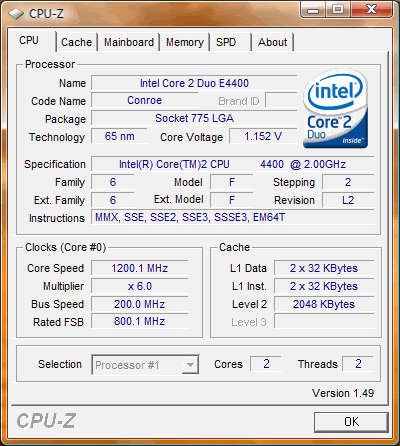
1. CPU-Z
Aplikasi ini berfungsi untuk menampilkan informasi mengenai CPU (Processor), mainboard dan memory (RAM). Untuk mengunduhnya Anda bisa mengunjungi http://www.cpuid.com/cpuz.php.
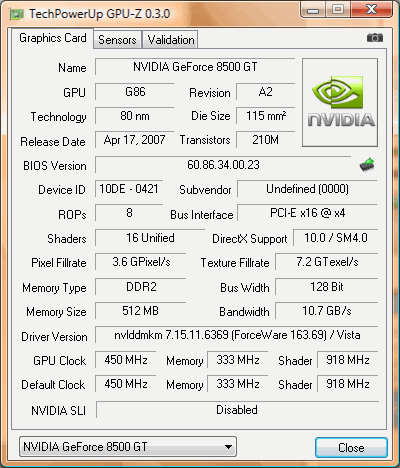
2. GPU-Z
Jika Anda mengunakan kartu grafis terpisah, aplikasi ini dapat menampilkan informasi mengenai jenis kartu grafis yang digunakan dalam komputer. Anda bisa mengunduhnya dari situs ini.
3. Intel Chipset Identification Utility
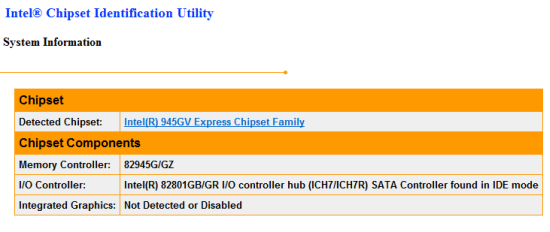
Untuk alat yang satu ini hanya dapat dipakai untuk mengidentifikasi mainboard yang menggunakan chipset Intel. Aplikasi ini dapat menampilkan informasi chipset Intel yang digunakan pada mainboard serta link untuk mengunduh driver yang tepat. Anda bisa Intel Chipset Identification Utility pada link di bawah ini:
Seperti yang sudah kita tahu, krisis ekonomi yang sedang melanda membuat Google memberhentikan beberapa layanan, salah satunya adalah Google Notebook. Kemampuan Google Notebook yang dapat membantu kita membuat catatan online, mem-bookmark konten yang ada di internet dan dengan mudah berbagi informasi dengan teman rasanya sangat disayangkan untuk ditelantarkan begitu saja. Namun, dunia internet memang tidak sempit, ternyata banyak layanan sejenis dengan fitur-fitur yang sama, bahkan lebih baik lagi. Di bawah ini adalah beberapa layanan yang bisa Anda coba dan bandingkan dengan Google Notebook.
Evernote memiliki banyak fitur sebagai layanan catatan online, salah satu yang utama adalah arsitekturnya yang cross-platform sehingga kita bisa mengakses dan membuat catatan dari berbagai perangkat. Untuk meng-index gambar yang kita simpan, Evernote juga menyediakan fasilitas optical character recognition (OCR) yang dapat mendeteksi teks di dalam gambar.
Untuk menyimpan keseluruhan atau sebagian konten dari situs yang kita temukan, Anda membutuhkan sebuah browser dan bookmarklet Evernote. Pengguna Firefox dan Flock juga bisa menggunakan ekstensi Evernote. Evernote juga menyediakan client desktop yang memungkinkan pengguna untuk tetap dapat membuat dan memperbaiki catatan tanpa terhubung ke internet.
Jika Anda ingin menggunakan Evernote dari ponsel, tersedia client khusus untuk Windows Mobile dan iPhone. Dari kedua jenis perangkat tersebut kita bisa mengakses dan membuat catatan seperti halnya di komputer. Fitur yang diberikan termasuk merekam pesan dalam bentuk suara dan foto dari kamera ponsel dan microphone.
Seakan melihat peluang dari dihentikannya Google Notebook, pihak Evernote juga langsung bergerak cepat, mengumumkan bahwa mereka akan segera menyediakan fasilitas import semua catatan yang ada di Google Notebook ke Evernote secara cuma-cuma.
Zoho Notebook juga merupakan salah satu layanan terbaik, menawarkan fitur kolaboratif. Fitur-fitur yang tersedia juga sangat lengkap, bermacam-macam jenis konten bisa dimasukkan ke dalam catatan yang ada seperti teks, link, gambar, suara hasil rekaman langsung, video, aplikasi online, file presentasi dari Zoho Show dan layanan milik Zoho lainnya.
Konten yang kita tanamkan ke Zoho Notebook terbagi dalam tiga level, yaitu notebook level, main level, dan object level. Pembagian terbsebut membuat konten menjadi sangat fleksibel, kita bisa melakukan drag dan drop dan merubah ukurannya dengan mudah.
Pengguna Firefox juga bisa menggunakan extensionZoho Notebook Helper untuk dengan mudah menyimpan konten situs ke Zoho Notebook. Cukup blokir pada bagian yang ingin disimpan, klik kanan lalu pilih Add to Zoho Notebook.
Fitur unggulan Zoho Notebook adalah kemampuan berbagi dan berkolaborasi dengan teman yang sama-sama menggunakan layanan Zoho sehingga bisa bersama-sama membuat catatan yang diinginkan. Jangan khawatir jika terjadi kesalahan saat mengubah catatan yang ada, karena Zoho Notebook membuat versioning dan timestamp untuk menyimpan semua perubahan yang terjadi sehingga sewaktu-waktu bisa kembali lagi ke iterasi sebelumnya. Agar komunikasi lebih lancar, disediakan pula fasilitas chatting langsung dari halaman Zoho Notebook.
Catatan yang selesai dibuat bisa disebarkan melalui link atau ditanamkan di situs, pengunjung yang melihat catatan kita juga bisa meninggalkan komentar.
Bagi Anda yang tidak terlalu memanfaatkan Google Notebook untuk menulis catatan, melainkan hanya mengkliping konten-konten dari intenet saja, Clipmarks sangat cocok bagi Anda. Sekalinya ekstensi Clipmarks terinstal di Firefox atau Internet Explorer, Anda bisa langsung mengkliping tiap bagian penting dari sebuah situs dengan cepat dan mudah. Hasil kliping akan disimpan di server Clipmarks dan bisa dicari dan diakses dari banyak komputer dan ponsel (m.clipmarks.com).
Seperti halnya Google Notebook, Clipmarks juga memungkinkan kita untuk berkerja sama dengan orang lain untuk membuat tempat penyimpanan khusus untuk bermacam jenis kliping. Anda dapat membentuk sebuah grup dan mengirimkan hasil kliping Anda.
Hasil kliping tidak hanya bisa muncul di halaman milik Clipmarks, tetapi juga bisa disebarkan secara otomatis ke layanan jejaring sosial seperti Friendfeed, Twitter, Facebook, Delicious dan lain-lain. Pengguna juga dapat memanfaatkan widget Clipmarks yang dapat ditempatkan di iGoogle, Netvibes, blog maupun situs. Yang paling menarik adalah hasil kliping bisa langsung secara otomatis diposting ke blog yang didukung seperti Blogger, WordPress, TypePad, LiveJournal, Movable Type dan Vox.
Ubernote hadir sebgai pesaing Google Notebook dan menghadirkan fitur yang lebih lengkap. Seperti halnya Google Notebook Anda bisa menggunakannya untuk mengkliping sebagian atau seluruh konten yang diinginkan dari internet, atau menggunakannya untuk menulis dan melakukan bookmark dengan teman. Setiap catatan juga bisa diberi tag untuk memudahkan penyortiran dan pencarian.
Ubernote dapat bekerja dari hampir semua jenis browser utama melalui extension berupa toolbar dan bookmarklet untuk melakukan kliping. Hasil kliping bisa diakses melalui komputer atau ponsel dan semuanya bisa dibagikan pada teman melalui grup yang bersifat publik ataupun privat.
Satu hal yang membuat Ubernote lebih menarik dari layanan sejenis adalah tersedianya fitur bagi para pengguna untuk mengunduh catatan Ubernote ke dalam format HTML sehingga Anda dapat menyimpan terhadap seluruh catatan yang telah Anda buat sebelumnya ke komputer.
Springnote melakukan pendekatan yang mirip dengan Wikipedia, mengandalkan penulisan catatan oleh orang banyak. Springnote menawarkan teks editor yang lebih kaya fitur dibandingkan Google Notebook. Seperti halnya Zoho Notebook, Springnote mengijinkan pengguna untuk memasukkan berbagai jenis konten dari berbagai situs di internet atau desktop, termasuk mengkonversi dokumen sehingga bisa dimasukkan ke dalam catatan di Springnote. Seperti juga Ubernote, catatan yang telah kita buat dapat diekspor ke desktop dalam bentuk HTML.
Kekurangan layanan ini adalah terbatasnya kapasitas penyimpanan online yang diberikan, hanya 2GB untuk setiap akun dan ini berarti Anda tidak dapat menyimpan terlalu banyak file multimedia karena kapasitas penyimpanan yang tersedia akan berkurang dengan cepat.
Jika Anda sebelumnya menggunakan layanan Google Notebook hanya untuk menyimpan dan membagi daftar bookmark, Anda mungkin akan menyukai layanan dari Yahoo ini. Delicious memiliki jumlah pengguna yang besar dan mereka mengaku memiliki koleksi bookmark terbesar di dunia.
Untuk melakukan bookmark terhadap situs yang kita temukan, Delicious menyediakan bookmarklet untuk berbagai browser dan khusus untuk Firefox, terdapat add-ons Delicious Bookmarks yang memungkinkan pengguna untuk dapat mengakses bookmark di web seakan-akan tersimpan secara lokal di browser.
Kekuatan utama dari Delicious adalah komunitasnya, misalkan Anda menyimpan suatu situs yang sebelumnya telah dikunjungi dan diberi tag oleh pengguna lain, maka tag tersebut akan muncul sebagai referensi dan membantu kita untuk memberi tag dengan cepat dan tepat.
Dua hal yang tidak dapat dilakukan oleh Delicious adalah menyimpan sebagian halaman situs yang penting dan membuat serta memperbaiki teks. Untuk dua hal itu lebih baik Anda menggunakan layanan-layanan di atas.
Jika Anda menyimpan terlalu banyak file gambar di hard disk (HD), entah itu hasil unduhan atau foto dari berbagai sumber, kemungkinan besar Anda akan memiliki duplikat dari file yang sama. Dan apabila Anda tidak ingin menyia-nyiakan kapasitas HD yang tersedia, maka Anda harus menemukan file duplikat tersebut dan menghapusnya. Tetapi, bagaimana caranya menemukan gambar duplikat dengan mudah dan cepat jika dari sekian banyak gambar yang kita miliki?
Tinggalkan cara manual dan gunakan aplikasi VisiPics. Aplikasi ini akan membantu Anda dalam mencari gambar duplikat dan lebih baik dari aplikasi sejenis yang biasanya terbatas hanya pada mencocokkan nama file, ukuran dan tanggal pembuatan saja. Visipics menggunakan algoritma untuk memeriksa setiap gambar dan membandingkannya dengan gambar lain, tidak hanya berdasarkan parameter file, tetapi juga berdasarkan tampilan gambarnya.
Contoh file yang teridentifikasi sebagai duplikat dapat berupa dua gambar yang sama tetapi berbeda resolusinya, gambar yang sama tetapi dalam format yang berbeda atau juga gambar yang sama tapi sudah sedikit dimodifikasi. Agar hasil pencarian lebih efektif dan efisien, Visipics menyediakan opsi filter dalam bentuk slider yang jika digeser semakin ke atas ("strict"), akan menggunakan kriteria yang lebih ketat sehingga menghasilkan gambar yang hampir identik. Sebaliknya memilih parameter "loose" akan memunculkan gambar dengan perbedaan yang lebih besar, contohnya dua foto hasil yang diambil dalam burst mode (pengambilan banyak gambar dalam hitungan milidetik) di mana walaupun terdapat perpindahan obyek, tetap akan dianggap sebagai file duplikat.
Proses pencocokan antar gambar menggunkaan Visipics diklaim paling cepat dibandingkan kebanyakan aplikasi sejenis yang berbayar karena telah multi threading. Percobaan memindai 100.000 gambar dengan berukuran total 15 GB hanya membutuhkan sekitar 3 jam. Saat proses pindai sedang berjalan, duplikat yang ditemukan akan langsung dimunculkan dan dapat langsung dihapus gambar terduplikasi tersebut tanpa harus menunggu proses pindai selesai. Adanya fitur Auto-Select mode juga dapat membantu mempercepat penghapusan gambar duplikat.
Format yang didukung oleh Visipics mencakup JPEG, GIF, PNG, BMP, PCX, TIFF, TGA dan RAW. Aplikasi yang memiliki tampilan sederhana dan mudah pakai ini bisa Anda dapatkan secara gratis.
Berikut adalah beberapa layanan Remote Desktop Gratis yang tersedia di Internet. Masing-masing memiliki karakteristik serta fitur yang berbeda. Beberapa di antaranya merupakan layanan berbasis web di mana kita harus terlebih dahulu mendaftar dan melakukan instalasi satu program kecil, ada pula yang bersifat stand alone sehingga mengakses komputer dapat dilakukan lewat jalur VPN. Selain itu ada pula yang berkemampuan untuk berbagi layar desktop bagi lengkap dengan fasilitas chat dan VOIP yang biasanya berguna untuk melakukan pelatihan atau presentasi jarak jauh dan bahkan ada pula yang memungkinkan kita untuk melakukan remote desktop melalui handphone atau PDA.
Menggunakan Yuuguu untuk berbagi layar desktop via Web, anda dapat meminta peserta untuk berbagi kontrol layar dan bekerja sama secara real time melalui web. Sangat membantu untuk bekerja sama menyuntung sebuah dokumen, mempercepat proses pembuatan dokumen dan presentasi secara online.
Cukup instal LogMeIn pada komputer yang ingin diakses dan kita akan dapat melakukan remote terhadap PC atau Mac dari mana saja hanya menggunakan sebuah browser. Apapun dapat dilakukan seolah-olah secara fisik berada di depan PC atau Mac yang sedang di remote.
CrossLoop memungkinkan kita untuk melihat layar, kendali atas mouse dan keyboard pada komputer remote. Dalam promosinya CrossLoop dapat dijalankan dalam waktu kurang dari 2 menit. Cukup download dan instal aplikasi dan akan secara otomatis mengkonfigurasi sendiri untuk lingkungan jaringan komputer anda.
ShowMyPC memungkinkan kita untuk berkolaborasi dalam melakukan Remote Desktop. Cocok sebagai alternatif untuk yang Anda yang sudah biasa menggunakan WebEx atau Gotomypc. Beberapa kelebihannya antara lain gratis, tidak perlu instalasi, pendaftaran, tidak perlu login. Juga memiliki fitur chatting, White-Board dan mampu merekam layar. Dibangun menggunakan standar SSH VNC serta menyediakan layanan Premium Hosting.
Menggunakan SkyFex Remote Assitant memungkinkan kita menyaksikan dan mengakses komputer dari jauh secara real time. Skyfex tidak memerlukan tambahan software dan bekerja melalui proxy, firewall atau NAT pada jaringan. SkyFex adalah layanan berbasis Windows dan membutuhkan Internet Explorer.
Selain dapat melakukan remote desktop, TeamViewer dilengkapi dengan fitur transfer file yang memungkinkan kita menyalin file dan folder dari dan ke komputer yang sedang diakses.
Untuk memasang TeamViewer tidak diperlukan hak Administrator. Cukup jalankan software dan jangan lupa untuk mematikannya setelah selesai. Jika menggunakan TeamViewer tidak perlu khawatir tentang firewall karena TeamViewer akan menemukan cara komunikasi secara otomatis. Untuk penggunaan non-komersial tersedia secara gratis.
Pertama kita harus mengunduh dan menginstal Gooer pada semua komputer yang ingin diakses. Setelah itu komputer dapat diakses menggunakan PC atau perangkat Mobile. Pengguna PC bisa menggunakan sebuah browser (IE, Firefox atau web browser lain yang mendukung Java) sedangkan pengguna mobile dapat mengunjungi wap.gooer.com untuk mendapatkan aplikasi berbasis Java yang tersedia untuk klien perangkat Mobiles/PDA.
Jika ingin mengakses remote komputer melalui ponsel atau PDA, Anda harus memasang di atas Gooer Host Software PC ke host pertama, setelah itu Anda dapat men-download software ini, Anda kirimkan ke perangkat mobile dan menginstalnya.
Untuk memulai sesi program ini Anda harus terlebih dahulu sign in menggunakan Windows Live ID. Jika Anda ingin memulai sesi dan tidak memiliki Windows Live ID, Anda dapat menginstalas program ini namun sebelum masuk, Anda tetap memiliki Windows Live ID.
Yakkle dibangun menggunakan platform Java. Fungsi remote desktop sharing sebenarnya hanya salah satu fitur yang tersedia selain Instant Messaging, File Sharing, Video dan Conference. Yakkle dapat saling berkomunikasi dengan Gmail serta Jabber. Yakkle juga mampu berintegrasi dengan account Twitter.
Dimdim Web Meeting tersedia dalam edisi open source maupun komersiil yang mampu mendukung ribuan peserta. Tidak seperti layanan web meeting sebelumnya, Dimdim tersedia secara online atau kita juga dapat menginstalnya di server pribadi.
Untuk menggunakan DESKTRA, unduh dulu file "FreedomSetup1_1.exe", instal pada PC yang ingin diakses dari internet. PC ini disebut "HOST". Windows perlu reboot untuk menyelesaikan instalasi. Setelah reboot gunakan akun yang sama saat meng-install DESKTRA untuk melanjutkan proses instalasi.
PC tersebut akan dipromosikan dengan DESKTRA Freedom Desktop Server Control Panel. ID baru otomatis dibuat ketika "DESKTRA Freedom Server.exe" berjalan untuk pertama kalinya. Isi password yang Anda inginkan dan klik tombol "Start" untuk memulainya.
Tidak semua orang mengaktifkan fitur Windows Automatic Update yang secara otomatis mengunduh dan menginstal update terbaru Windows dengan beberapa alasan seperti kompatibilitas atau lisensi. Jika Anda lebih memilih pendekatan manual, berikut ini adalah tiga cara untuk membuat Windows Anda tetap memiliki patch terbaru tanpa bantuan fitur otomatis Windows.
Windiz Updates menyediakan pengalaman yang sama seperti namanya. Layanan ini tidak dapat dijalankan pada Internet Explorer karena datang berupa add-on yang hanya tersedia untuk Firefox. Windiz tidak mengumpulkan informasi pribadi dan juga merupakan sistem yang cukup pintar, tidak akan mengunduh update lama yang telah digantikan oleh versi yang lebih baru. Untuk menggunakan Windiz Updates, cukup install add-on Firefox dan kembali kunjungi halaman Windiz Updates untuk mendapatkan update Windows.
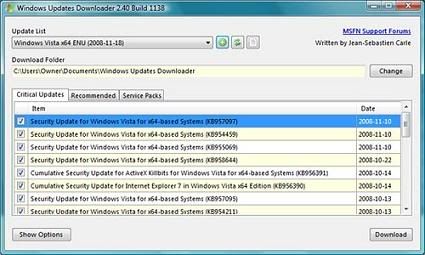
Windows Updates Downloader sedikt lebih rumit, namun dapat melaksanakan tugasnya dengan baik. Setelah menginstal aplikasi tersebut, Anda perlu mengunduh dan menjalankan file .ulz dari halaman ini untuk mengakses update. Updater ini juga dapat mengunduh update untuk Windows 2000 Pro, Server 2003, XP, Vista, bahkan Office 2003 dan Exchange Server. Pilih update yang Anda inginkan dan aplikasi tersebut akan segera mulai bekerja. Setelah mereka terunduh, klik ganda setiap update yang ingin Anda instal.
CT Update menggunakan aplikasi downloader command line WGET untuk mengunduh semua update mulai dari Windows 2000 hingga Window Server 2008 dalam bentuk CD atau DVD image. Masukkan CD/DVD hasilnya (atau mount ISO di komputer Anda) dan jalankan updateinstaller.exe. CT Update akan menciptakan akun sementara di komputer Anda yang dapat dipakai untuk menginstal update dan melakukan reboot otomatis tanpa interaksi pengguna dan menghapus akun yang dibuat setelah selesai.
Biasanya setelah menekan tombol "Power" pada PC, Anda akan memiliki cukup waktu untuk menyeduh secangkir kopi atau teh akibat lamanya waktu yang dibutuhkan oleh komputer Anda untuk boot. Apalagi jika PC Anda memiliki segudang aplikasi yang secara otomatis menyala, mungkin selain kopi, Anda bisa sekalian mandi dan membuat sarapan terlebih dahulu.
Tanpa adanya peningkatan kinerja perangkat keras yang signifikan, memang tidak banyak yang bisa Anda lakukan untuk mempercepat boot Windows. Tetapi masih ada cara untuk mempercepat waktu yang dibutuhkan oleh desktop untuk mencapai kondisi "siap bekerja". Mari kita simak beberapa cara di bawah ini, baik yang menggunakan kemampuan yang memang sudah tersedia dan aplikasi dari luar.
Ketika Anda menginstal aplikasi baru pada komputer Anda akhir-akhir ini, tidak sedikit yang langsung menjadikan dirinya sebuah program startup; entah untuk mengecek upgrade atau sekedar mengingatkan pengguna bahwa aplikasi tersebut telah di-instal sebagai ikon pada bagian kanan bawah PC seperti aplikasi chat seperti Skype.
Masalahnya muncul saat Anda menginstal banyak aplikasi yang jarang digunakan, tetapi mereka tetap muncul pada proses startup, hal ini sangat memakan siklus CPU, memori dan waktu. Cara mudah mengatasinya adalah hapus aplikasi-aplikasi yang memang tidak Anda gunakan.
Hapus Semua Startup Item
Walau banyak program yang dapat membersihkan aplikasi startup, sebenarnya Anda bisa melakukan hal itu secara manual tanpa menggunakan aplikasi tambahan.
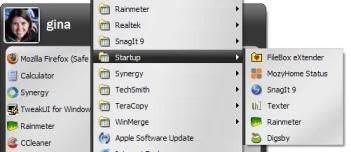
Tempat terbaik, teraman dan paling mendasar untuk mulai melakukan hal ini adalah pada grup program "Startup" di "Start Menu" Windows. Navigasikan tetikus ke bagian "Startup" dan lihat program apa saja yang muncul. Klik kanan pada program yang tidak perlu aktif saat startup dan pilih "delete".
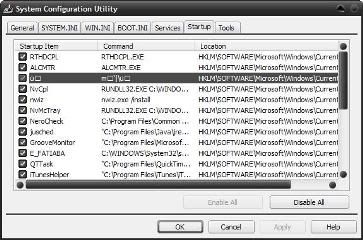
Setelah melakukan proses tersebut, tiba saatnya mengeluarkan jurus pamungkas. Windows juga bisa mengaktifkan program secara otomatis dari tempat lain. Klik Start Menu, pilih "Run" lalu ketik "msconfig" dan tekan [ENTER] untuk masuk ke dalam fungsi konfigurasi sistem Windows. Pindah kepada tab "Startup" untuk melihat daftar yang lebih komprehensif tentang apa saja yang menyala secara otomatis. Coba lihat tampilannya di bawah ini.
Daftar tersebut memang terlihat rumit dan membingungkan. Apa itu "ctfmon" atau "RTHDCPL"? Kolom "command" yang terkadang memuat lokasi aplikasi, terkadang juga bisa memberikan petunjuk tentang isi aplikasi tersebut. Seperti biasa, Google selalu menjadi sahabat Anda dalam situasi seperti ini.
Dari sini Anda bisa menghilangkan tanda centang pada aplikasi yang tidak Anda inginkan untuk menyala pada proses startup. Jangan menghilangkan tanda centang pada aplikasi yang tidak Anda mengerti, mulailah pada aplikasi yang Anda tahu dan tidak digunakan. Sebagai contoh, Jika Anda bukan pengguna berat dari iTunes atau Quicktime, tapi aplikasi tersebut sebenarnya terinstalasikan pada PC untuk penggunaan kadang-kadang, Anda bisa menghilangkan tanda centang pada "QTTask" dan "iTunesHelper" dan kedua aplikasi ini tidak akan lagi muncul secara otomatis ketika Anda me-restart komputer.
Anda bisa menyalakan kedua aplikasi tersebut kembali dengan mengunjungi "msconfig" dan lakukan prose di atas kembali. Menggunakan "msconfig" memang membutuhkan sedikit keberanian dan pengetahuan dari pengguna Windows. Tapi, masih ada cara lain untuk melakukan proses yang sama dengan menggunakan aplikasi pihak ketiga dan aplikasi-aplikas pembersih.
Unduh Program Optimisasi Windows
Sebenarnya ada banyak aplikasi lain yang memiliki kemampuan untuk mengatur "startup", tapi mari kita lihat pada dua yang terbaik saja.
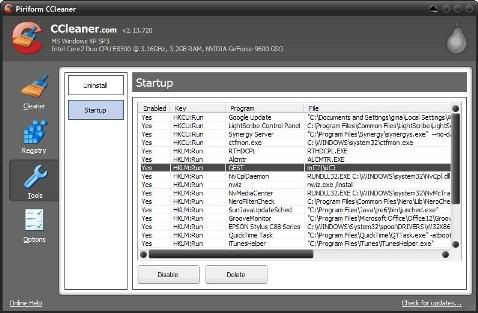
CCleaner (yang merupakan singkatan dari "Crap Cleaner") bisa memeriksa sistem Anda untuk banyak hal yang berlebih dan menyingkirkannya. Klik tombol "Tools", kemudian tombol "Startup" untuk mencapainya. Seperti Anda lihat, aplikasi ini menawarkan informasi lebih banyak dari "msconfig" di atas dan bisa membantu memberikan penjelasan atas program yang ada. Anda bisa menonaktifkan dan menghapus segala hal dari startup menggunakan tombol-tombol tersebut.
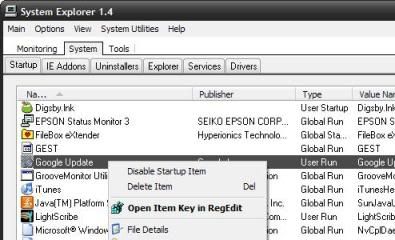
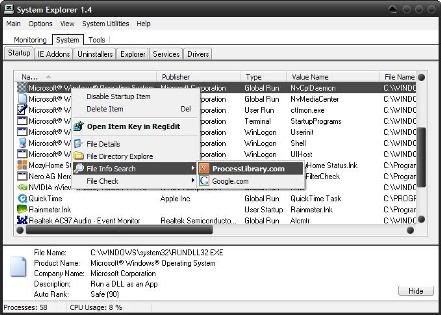
Jika Anda tidak ingin menginstalasikan software lain untuk membersihkan sistem Anda, System Explorer datang dalam versi portable dengan "startup manager" yang kaya fitur, lengkap dengan registry, pengecek virus online dan bahkan pencarian Google untuk nama file. Pada tab "system", klik tab "startup" untuk melihat apa yang menyala secara otomatis pada PC Anda. Barikut adalah tampilannya:
Seperti Anda lihat, hanya dengan klik-kanan, Anda bisa langsung menuju registry editor atau melakukan pencarian pada ProcessLibrary.com atau Google untuk sebuah aplikasi. Selain itu, perusahaan pembuat program dan file path juga dimasukkan, menawarkan lebih banyak informasi tentang sebuah aplikasi dan apa yang bisa Anda lakukan untuk mematikannya.
Selain Ccleaner dan SystemExplorer, masih ada lagi alternati seperti MZ Ultimate Tweaker dan RegToy.
Tunda Proses Startup Aplikasi
Tentunya bukan hanya satu program saja yang mengakibatkan lambatnya startup PC Anda, melainkan merupakan hasil kumulatif dari semuanya. Anda bisa saja memeriksa daftar startup dan menyadari kalau Anda memang membutuhkan semuanya. Tetapi mungkin saja Anda tidak membutuhkan semuanya untuk dimulai pada saat yang bersamaan ketika Anda ingin mengecek email pada Outlook atau mengerjakan sebuah laporan buru-buru.
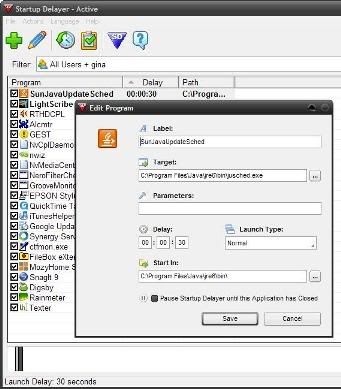
Aplikasi Startup Delayer bisa menunda proses "startup" aplikasi mulai dari 20 detik, beberapa menit, bahkan sampai ke satuan jam sehingga Anda bisa mulai bekerja sementara PC Anda memulai semua program startup secara bertahap. Apabila misalnya kita tidak membutuhkan proses Java Updater untuk dimulai setiap kali PC dinyalakan, kita dapat menunda startup program ini beberapa menit setelah PC dinyalakan.
Jangan Percaya dengan Mitos
Banyak sekali mitos, kesalahan persepsi dan petunjuk tentang cara mempercepat proses boot PC yang beredar. Anda harus hati-hati dalam memilah-milah mana yang benar. Jika Anda mempelajari lebih dalam mengenai tips online untuk mengoptimalkan Windows, Anda akan menemukan cara tentang menghapus paging gile, membersihkan registry, mengatur untuk penggunaan core PC secara manual dan banyak lagi tips lainnya. Sebelum Anda melakukannya, coba dulu cek artikel yang sangat menarik tentang mitos optimisasi Windows Lifehacker.
Saat pertama kali diinstal, Windows Vista memiliki sekitar 130 Services. Nama-nama seperti 'ReadyBoost' dan 'SuperFetch' membuat kita ragu dan bertanya-tanya apakah aman untuk menonaktifkannya? Tips berikut ini dapat membantu sekaligus dipercaya dapat mendongkrak kinerja Vista. Konfigurasi ini tidak dijamin cocok untuk semua komputer. Bacalah penjelasan dan ambil keputusan berdasarkan kebutuhan Anda.
Gunakan services.msc untuk mengelola Service. Untuk mencegah hal-hal yang tidak diinginkan, selalu backup registry dan konfigurasi awal, apabila kesulitan Anda juga dapat mengunduh file registry sesuai versi Vista yang digunakan di sini.
Safe: Anda mungkin tidak akan melihat / merasakan perbedaan ketika melakukan perubahan konfigurasi ini. Tujuannya semata-mata untuk menonaktifkan Service yang tidak perlu.
Tweak: Tujuannya untuk menonaktifkan Service yang dianggap tidak perlu serta menghabiskan sumber daya komputer yang besar. Sebagai contoh 'Aero' dinonaktifkan, tetapi Themes tetap dapat digunakan.
Minimal: Me-non-aktifkan semua Service yang dianggap tidak perlu dijalankan setiap hari termasuk Windowsupdate, Themes , Aero dan Firewall. Diasumsikan Anda memiliki software Antivirus berikut Firewall dari pihak ketiga.
KickYouTube adalah salah satu solusi paling sederhana untuk mengunduh video YouTube. Begitu mudahnya sehingga Anda tinggal mencari video YouTube yang Anda suka dan mengetikkan kata "kick".
Walaupun sebelumnya kita sudah mendiskusikan berbagai cara mudah untuk mengunduh video YouTube, cara terbaru ini merupakan yang termudah dengan mekanisme berbasis web dan sangat sederhana. Saat menonton video yang ingin Anda unduh untuk kebutuhan pengarsipan atau yang lainya, Anda cukup menambahkan kata "kick" di URL sebelum kata "youtube".
Sebagai contoh, jika Anda ingin mengunduh video the Merlin Mann, kami sarankan Anda melakukan langkah-langkah berikut ini:
Load URL untuk video pada browswe:
http ://www.youtube.com/watch?v=uOgHE5nEq04
Masukan kata "kick" diantara www. dan youtube.com:
http://www.kickyoutube.com/watch?v=uOgHE5nEq04
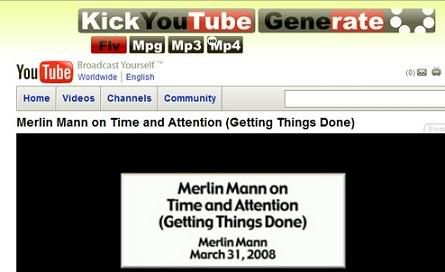
Mengunjungi halaman KickYouTube tersebut akan menampilkan halaman dengan toolbar KickYouTube pada bagian atas layar seperti screenshot di atas. Dari sini Anda dapat mengunduh file dari YouTube dalam format FLV, MPG, MP3, bahkan HD MP4. Catatan: jika Anda langsung mengunjungi situs KickYouTube, Anda akan diberikan video demonstrasi mengenai bagaimana menggunakan layanan.
Di bawah ini terdapat daftar 13 aplikasi gratis yang dapat membantu Anda menciptakan dan meng-hosting situs Anda atau klien Anda. Untuk menggunakan aplikasi-aplikasi di bawah ini, Anda tidak membutuhkan keahlian desain dan atau pengetahuan teknis. Anda dapat menciptakan berbagai tipe situs dengan aplikasi-aplikasi ini dan beberapa di menawarkan pembuatan situs berbasis Flash dan sebagian lagi bersifat statis. Ada juga yang menawarkan fungsi blogging dan menciptakan galeri foto. Sebagian besar memang kurang dikenal, tapi memiliki fitur dan fungsi yang menakjubkan. Ok...Selamat membuat situs!
Dengan Wix Anda bisa menciptakan situs gratis atau membuat tampilan MySpace termasuk Flashnya. Aplikasi ini merupakan salah satu cara paling sederhana dan cepat untuk membuat dan mendesain sebuah situs.
Weebly adalah cara termudah untuk menciptakan situs gratis. Mulai dari situs pribadi sampai profesional, Weebly memungkinkan Anda untuk berkonsentrasi pada bagian terpenting dari situs yaitu konten. Anda dapat menciptakan situs gratis dan blog gratis.
Google Sites adalah cara gratis dan mudah untuk menciptakan dan berkolaborasi membuat situs. Aplikasi ini cukup kuat untuk intranet perusahaan dan cukup sederhana untuk situs keluarga.
Aplikasi ini digunakan untuk membuat situs dalam hitungan menit dengan alat-alat sederhana bagi individu, grup atau bisnis kecil untuk berbagi foto dan video, membuka toko, dan membangun sebuah komunitas.
Anda bisa membuat situs gratis dengan SynthaSite. Aplikasi ini sangat cepat, mudah serta tidak membutuhkan kemampuan teknis untuk menciptakan sebuah situs yang terlihat profesional dan indah.
Viviti merupakan cara tercepat untuk membuat sebuah situs profesional, mudah diperbaharui dan hanya dengan beberapa klik saja. Dalam hitungan menit, Anda akan memiliki sebuah situs yang menakjubkan.
Sangatlah mudah untuk menciptakan situs dengan aplikasi ini. Anda hanya perlu mendaftarkan diri, ikuti pautan menuju halaman, integrasikan gambar, video dan teks dalam hitungan detik, mengubah desain dengan beberapa klik dan menambahkan sejumlah halaman sesuai keinginan dan segera tunjukkan situs Anda ke teman-teman.
Anda bisa membuat sebuah situs yang dinamis, modis dan bebas iklan dengan aplikasi ini. Selain itu Anda bisa menambahkan widget dari layanan-layanan seperti YouTube, Flickr dan Slide. Para pengembang bahkan dapat menambahkan standar seperti OpenSocial untuk memperkuat library Webon.
Webnode menghadirkan cara inovatif untuk menciptakan dan menyunting situs-situs canggih hanya dengan menggunakan sebuah browser. Mendukung fitur drag and drop dari toolbar, Anda dapat menciptakan fitur seperti polling, forum, artikel, katalog, Widget seperti PayPal dan lainnya.
Edicy sangat mudah digunakan untuk membuat situs bagi bisnis atau organisasi Anda untuk dipublikasikan melalui internet dalam hitungan menit. Semua alat sudah tersedia online tanpa ada tambahan perangkat lunak yang dibutuhkan. Silakan pilih satu dari desain cantik yang tersedia, masukkan teks, tambahkan gambar dan publikasikan situs Anda dengan alamat situs kustom milik Anda. Mudah bukan?
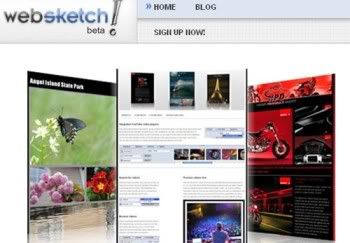
Ketika Anda menggerakkan obyek pada halaman Anda di WebSketch, hal-hal lainnya akan secara otomatis memberi jalan untuk Anda. Hasil akhirnya sangat bersih, jelas dan terlihat professional.
MOLSB menawarkan hosting situs gratis, alat desain yang mudah digunakan dan laporan trafik situs. Aplikasi ini juga menyediakan segala sesuatu yang Anda butuhkan untuk terlihat profesional dalam situs, sekaligus dukungan 24 jam yang gratis.
Sekarang ini, hanya dibutuhkan sebuah flash disk mini dan program seperti UNetBootin untuk menciptakan sebuah Linux portabel yang bisa dijalankan di semua komputer yang mendukung boot dari USB. UNetbootin memiliki daftar distro yang didukung, tetapi tidak memberikan petunjuk mana pilihan yang terbaik untuk digunakan.
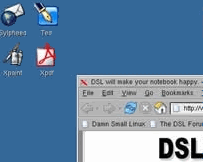
Di bawah ini, terdapat 4 program yang tidak perlu dijalankan dari hard disk yaitu: Damn Small Linux, Puppy Linux, Xubuntu dan Fedora. Baca beberapa penjelasannya di bawah ini dan silakan tentukan mana yang terbaik bagi anda.
Keterangan: semua sistem di bawah ini kecuali satu dibuat dengan UNetbootin versi terbaru. Semua distro diuji pada laptop yang sama yaitu Thinkpad 2.0 GHz Centrino Duo dengan RAM 2GB. Fedora 9 dijalankan dengan live USB creator miliknya sendiri (informasi lebih lanjut, klik di sini).
Distro yang berukuran sangat kecil dan efisien yang menggunakan versi lama dari kernel Linux. Sangat cocok untuk perangkat keras yang sudah berumur tetapi tidak disarankan untuk digunakan di PC baru.
Syarat minimum: prosesor Intel 486 dengan RAM 24MB
Ukuran: 50MB (selamanya, menurut kepala proyek)
Waktu boot: 23,1 detik
Kelebihan: browser Firefox dan Dillo yang super ringan. Akses ke banyak fitur tambahan seperti server SSH/FTP dan Conky sudah tersedia. Dapat menggunakan klik kanan untuk mengakses hampir segalanya semua fitur distro ini
Kekurangan: menu-menu yang terlalu padat. Deteksi perangkat keras yang kurang, tidak mendeteksi tetikus USB ThinkPad, kartu Wi-Fi Intel dan audio. Hanya menggunakan VESA untuk tampilan grafis.
Cocok untuk: siapapun dengan perangkat keras yang sudah sangat tua atau siapapun yang merasa nyaman melakukan banyak hal dari command line.
Sistem ringan yang bisa di-boot dan dijalankan sepenuhnya pada USB. Jika sistem memiliki RAM yang lebih dari 256MB, Puppy bisa memindahkan dirinya penuh ke RAM disk sehingga Anda dapat mencabut flash disk Anda dari komputer dan terus mengoperasikan Puppu Linux.
Syarat minimum: Pentium 166MMX dengan RAM 128MB
Ukuran: 94MB
Waktu boot: boot pertama 43,5 detik sambil memilih konfigurasi, akan lebih lama jika Anda memilih video driver XORG yang lebih baik. Boot setelah konfigurasi tersimpan: 32 detik.
Kelebihan: wizard untuk membuat koneksi jaringan. Dukungan untuk MP3 dan media lainnya (bahkan menulis Blu-ray) pada boot pertama. Mengemas banyak fitur unik seperti Puppy podcast grabber, PDF converter, custom Puppy distro maker, Gparted partition editor dan password manager. Puppy juga menawarkan wizard untuk mengaktifkan perangkat keras yang tidak secara otomatis terdeteksi dan beberapa tugas lainnya.
Kekurangan: boot pertama yang lamban dan opsi video. Konfigurasi nirkabel harus dikonfigurasi secara manual dan kemudian menghilang lagi. Seperti Damn Small Linux, menu agak padat dan sulit dinavigasi.
Cocok untuk: siapapun yang mencari sistem yang bekerja pada ukuran mini hingga Linux portabel yang berkinerja tinggi
Pada dasarnya adalah Ubuntu yang dioptimisasi untuk mengoperasikan Xfce desktop environment yang jauh lebih ringan dari Gnome.
Syarat minimum: prosesor sekelas Pentium dan RAM 128MB untuk penggunaan LiveCD (192 untuk instalasi)
Ukuran: 544MB
Waktu boot: 48,4 detik
Kelebihan: aplikasi dan fitur spesifik Ubuntu (Add/Remove programs, modifikasi Firefox, setting manager, dan lain-lain). Juga mendukung berbagai aplikasi GNOME dan/atau KDE. Bisa diinstalasikan pada Windows tanpa membutuhkan partisi tambahan (via Wubi). Network manager menawarkan kemudahan koneksi nirkabel. Dukungan untuk akses drive NTFS.
Kekurangan: sistem yang berada pada ambang batas bawah RAM minimum akan berjalan lambat jika membuka beberapa aplikasi secara bersamaan.
Cocok untuk: pada dasarnya siapapun yang menyukai Ubuntu, tetapi ingin mengecilkannya pada sebuah USB, dengan beberapa programnya dimodifikasi.
Proyek Fedora memiliki fitur Live USB maker yang dapat dipakai di Windows sehingga mengemas Fedora ke dalam sebuah USB tanpa merusak data-data lain sangatlah mudah.
Syarat minimum: Pentium II 400MHz dan RAM 256MB
Ukuran: mendekati 725MB
Waktu boot: 45,5 detik
Kelebihan: mendukung perangkat keras arsitektur PowerPC. Persistent overlay untuk menyimpan dokumen dan data yang bisa dikustomisasi. Kuat, GNOME dan KDE yang sudah diperbaharui, dengan beberapa fitur tambahan.
Perbaikan yang dibutuhkan: memungkinkan akses drive NTFS dan akses media akan sangat baik jika telah dijadikan dasar (default). Terkadang menyangkut (hang) ketika sedang mengakses fitur sistem tertentu.
Cocok untuk: siapapun yang memiliki komputer cukup canggih, terminal USB, dan menginginkan GNOME dan KDE yang terbaru.
Silakan coba dan tentukan distro USB mana yang paling cocok untuk Anda. Untuk sumber artikel, silakan klik di sini dan ingat, distro Linux yang ditulis di sini hanyalah segelintir dari distro Linux yang tersedia secara gratis di internet saat ini, sehingga apabila distro-distro di atas belum cocok untuk kebutuhan Anda, melakukan sedikit riset di Google akan memberikan Anda lebih banyak opsi lagi.
File hosting gratis mungkin sudah tidak menjadi masalah besar dengan cepatnya perkembangan teknologi informasi yang sedemikian cepat, tetapi saat ini masih sulit untuk menemukan situs berkecepatan tinggi yang dapat membantu Anda untuk dengan mudah mengirim atau menerima file berukuran besar. Dan inilah 11 situs gratis yang bisa membantu Anda dalam mengirim atau menerima file berukuran besar:
FileBanker dapat membantu Anda mengirim file dengan cepat tanpa spam. Anda tidak akan dipaksa untuk mendaftar atau membayar. Ketika Anda harus mengirim sebuah file yang terlalu besar untuk dikirim melalui email, maka FileBanker dapat membantu Anda dengan cepat.
DropSend: Meng-email File Besar dengan Mudah dan Aman
Situs untuk berbagi file yang bagus untuk mengirim dan menerima file besar. Anda juga dapat menyimpan file Anda di DropSend. Jasa mereka cepat, sederhana dan aman.
Memungkinkan Anda untuk mengirim file besar yang melebihi batas penyedia jasa email. Mereka melakukan hal ini dengan meminta Anda meng-unggah (upload) file sebesar apapun ke server penyimpan mereka lalu Anda dapat mengirim email dari sistem mereka dengan sebuah link ke file tersebut.
Badongo memberikan pengguna link ke file yang dapat dengan mudah dikirim melalui email atau IM untuk dilihat atau diunduh tanpa harus mengkhawatirkan tentang ukuran atau batasan dari aplikasi IM atau email. Badongo memungkinkan pengguna untuk bergabung dan membentuk jaringan komunitas dimana Anda diperbolehkan mengakses file yang diunggah oleh para anggotanya.
Share Send adalah situs berbagi file yang mudah dan sederhana. Tidak membutuhkan pendaftaran, Anda hanya perlu meng-unggah file dan Anda akan mendapatkan sebuah url untuk membaginya dengan teman atau orang lain.
File ai: Membagi File Besar untuk Email dengan Aman dan Gratis
File ai adalah situs gratis yang memungkinkan penggunanya untuk berbagi file yang tidak dapat dikirimkan melalui email. Anda tidak perlu mengunduh atau menginstal apapun dan file Anda tidak diunggah ke server apapun. File Anda akan dienkripsi dan dikirim secara peer-to-peer melalui browser Anda.
Windows Live SkyDrive bekerja dengan baik pada Windows apapun atau Mac dengan Firefox 1.5+ atau IE 6+. SkyDrive menyediakan kapasitas penyimpanan gratis sebesar 5 GB yang dapat diakses dari komputer apapun yang memiliki akses internet. Anda dapat membuat folder pribadi atau umum dan Anda apat memutuskan siapa saja yang memiliki akses ke masing-masing folder.
Oosah adalah situs hosting mudah pakai tetapi kaya dengan konten web 2.0. Di sini Anda dapat mengatur semua konten digital media Anda mulai dari foto, video hingga audio.







 Jika Anda sebelumnya menggunakan layanan Google Notebook hanya untuk menyimpan dan membagi daftar bookmark, Anda mungkin akan menyukai layanan dari Yahoo ini. Delicious memiliki jumlah pengguna yang besar dan mereka mengaku memiliki koleksi bookmark terbesar di dunia.